|
Codecs
a Utilizar:
DivX
5, DivX 4, Radium MP3 Codec
Programas
a Utilizar:
Clad
DVD, Flask Mpeg, Bitrate Calculator, SubRip, Avichop
�
necess�rio que todos os codecs e programas estejam
devidamente instalados.
1�
- Abrir o Clad DVD e ripar o DVD para o disco.

2�
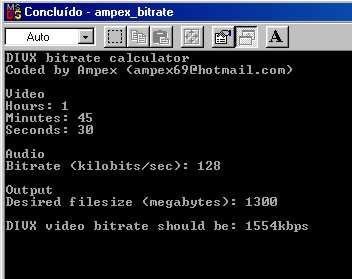
- Abrir o Bitrate Calculator de modo a saber qual o
bitrate de v�deo a utilizar futuramente.
�
necess�rio saber se quer o filme para 1 ou 2 cd's (650mb
ou 1300mb). Para o som, utilizar 128kb.
3�
- Abrir o Flask Mpeg:
a)
Abrir o DvD. Para isso ir ao File -> Open DVD e depois
de seleccionada a pasta do disco onde est� contido o DVD
escolher um dos VOb's at� que este contenha o tamanho
total do filme (normalmente nem sempre � o 1� .vob mas
� facil de descobrir).
Depois de ter o .vob correcto, aparece:
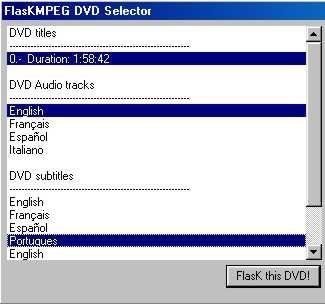
Clicar
em Flask this DVD!
Nota:
Verificar se o tamanho que aparece corresponde ao tamanho
do filme.
Nota 2: Quanto �s legendas, basta seleccionar o idioma
pretendido, embora nem sempre corresponda �s respectivas
legendas, para isso � conveniente antes de ripar todo o
filme, ripar apenas 5 ou 10 min de modo a verificar se
est�o correctas (Passo c), v)).
b) Op��es -> Escolher formato de sa�da.
O
formato de sa�da a escolher � AVI Output
c) Op��es -> Op��es globais do projecto
1) Video
- Tamanho do frame: 720*576
- Op��es iDCT: MMX iDCT
- Frames por segundo: N�o alterar (o programa mete
automaticamente)
- Video Structure: Deinterlace output; Blend instead of
interpolate; -Threshold - 20
2)
Audio
- Modo Audio: Descodificar audio
- Frequ�ncia de amostra: 48000hz
3)
P�s-Processamento
- Op��es de qualidade...: Filtragem Bic�bica de Alta
qualidade
-Manter r�cio de aspecto
- Recortar: estes valores alteram-se automaticamente
quando recortarmos as imagem.
Para recortar a imagem, carregamos em Mostrar Tapete de
Sa�da. Aparece:
O
objectivo � recortar as partes negras da imagem
utilizando a ferramenta de recortar. No fim de recortada
clicar em esconder. A imagem final deve ter ficado +/-
assim:
Nota:
Por vezes as legendas abrangem parte da faixa negra
inferior, por isso nem sempre � poss�vel recorta-la
totalmente. (Mas isso pode ser visto depois de ripados 5
ou 10min de filme para teste (Passo c), v))
4) Ficheiros
Nesta sec��o basta dar o nome do ficheiro de destino.
A sec��o do audio deve estar a cinzento, uma vez que o
audio ser� ripado juntamente com o v�deo.
5) Geral
- Tempo de compila��o: � aqui que escolhemos se
queremos ripar todo o filme (compilar ficheiro inteiro),
ou fazer um teste de algum minutos. Os valores da imagem
seguinte s�o para um teste de 5 min.
- Tamanho de procura: 5000
- Op��es v�rias: desligar o pc depois... escolher se
desejar.

Clicar
em OK
d) Op��es -> Op��es do formato de sa�da
2) Select
Video Codec: Divx ;-) MPEG-4 Low-Motion

Op��o Configurar:
- Keyframe every 3 seconds (� o valor que uso, no
entanto quanto menos melhor)
- Compression Control - 75 Crispness
- Data Rate - Utilizar o valor obtido no 2� Passo (neste
caso 1554 kb/s)

3)
Select Audio Codec:
- Formato - MPEG Layer-3
- Atributos - 96 kBit/s, 48000hz, stereo

Nota:
Sempre que fizer uma convers�o (passo seguinte), n�o
esquecer de verificar o codec do audio, uma vez que se
altera constantemente.
Clicar
em OK
4) Executar -> Come�ar convers�o!
- Priority Setting: Esta op��o altera a forma como
processador actua dependendo se est� a utilizar o pc para
mais alguma tarefa ou n�o. � obvio que quanto mais
elevado (Higest) mais r�pido ser� a convers�o.
- Display Output: Aconselho a desactivar esta op��o bem
como a n�o utilizar o pc para qualquer outra tarefa
durante a convers�o.
Agora
� s� esperar!!
5) Repartir o ficheiro para 2 cd's
Se
compilou um ficheiro para 2 cd's, vai necessitar do
Avichop para o repartir.
|

